
前言
各位老师们大家好!我是来自苏州电信智云中心AI团队的TeleAgent技术支撑小南。今天我教大家利用TeleAgent进行一些课程文档的处理工作和搭建自己的第一个skill!
话不多说,现在开始吧!
一、概念分享
1Skill是什么?给AI一本“操作手册”
大模型知识丰富,但不一定知道你希望事情按什么步骤做、做到什么标准。
Skill(技能)就是把一类任务的步骤、规范和工具用法整理起来,让AI遇到类似任务时照着做。
比如,把“课文扫描件转成同款Word”的方法做成Skill,下次换一篇课文,就能复用,不必从头教。
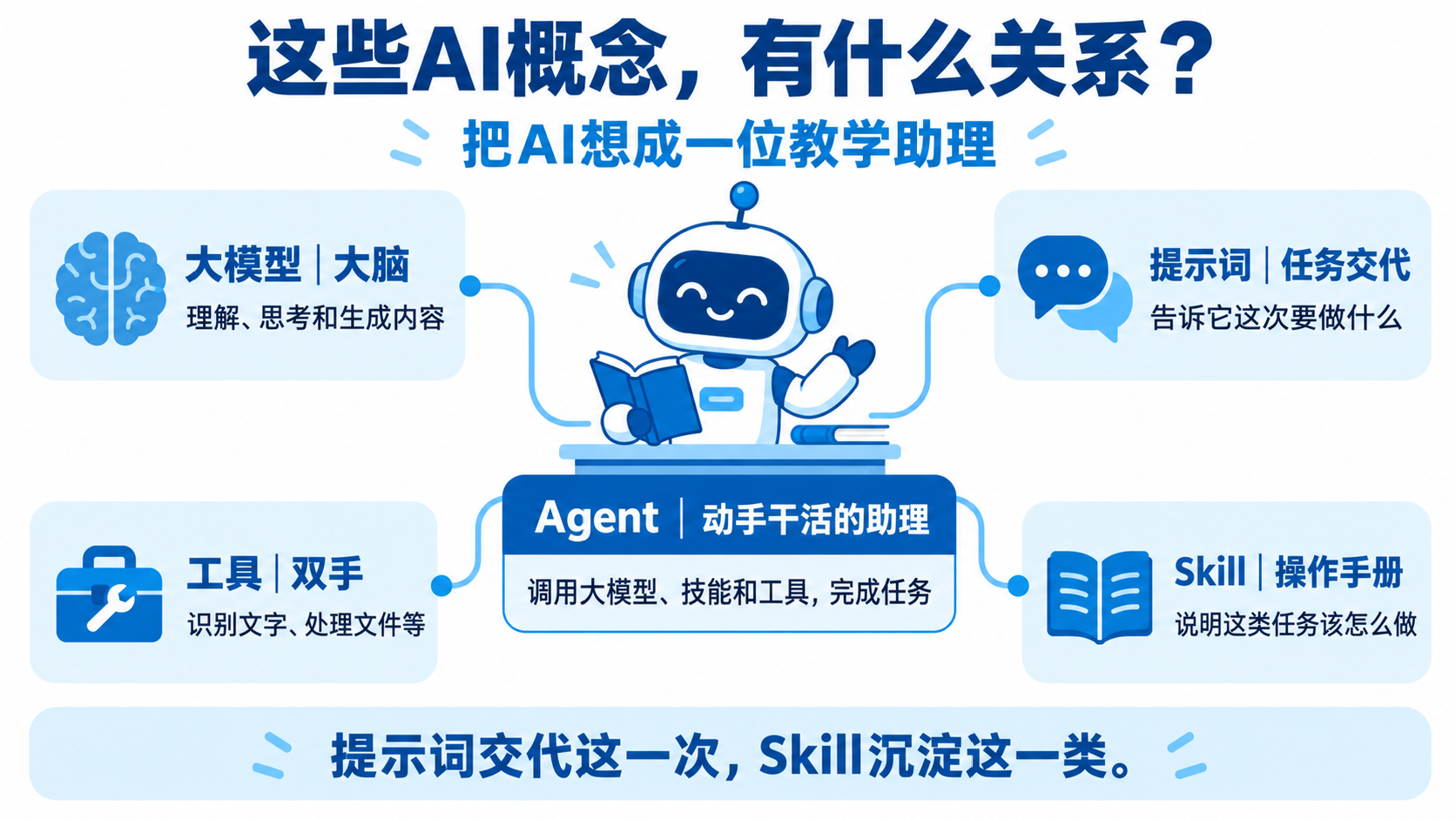
2这些AI概念,有什么关系?
可以把AI想成一位教学助理:
大模型是“大脑”:负责理解、思考和生成内容。
提示词是“任务交代”:告诉它这次要做什么。
工具是“双手”:用来识别文字、处理文件等。
Skill是“操作手册”:说明这类任务该怎么做。
Agent是“动手干活的助理”:调用大模型、技能和工具,把任务完成。
一句话:提示词交代这一次,Skill沉淀这一类。
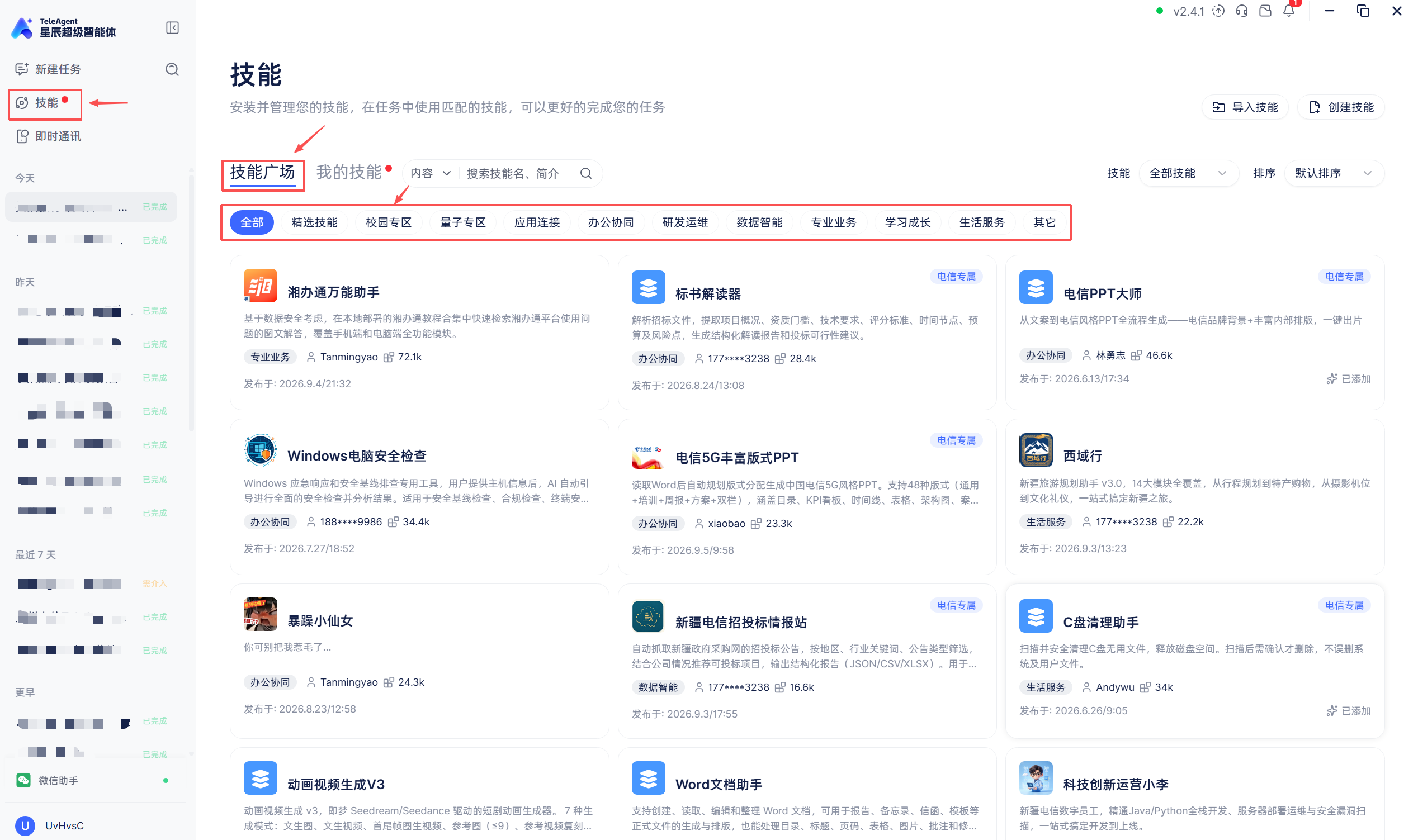
3不必从零开始:逛逛TeleAgent技能广场
在 Skill 广场,大家可以:
看看别人发布的好用、有趣的技能;
在细分技能专区,找到特定领域的专属技能;
自己制作技能,也可以发布分享。
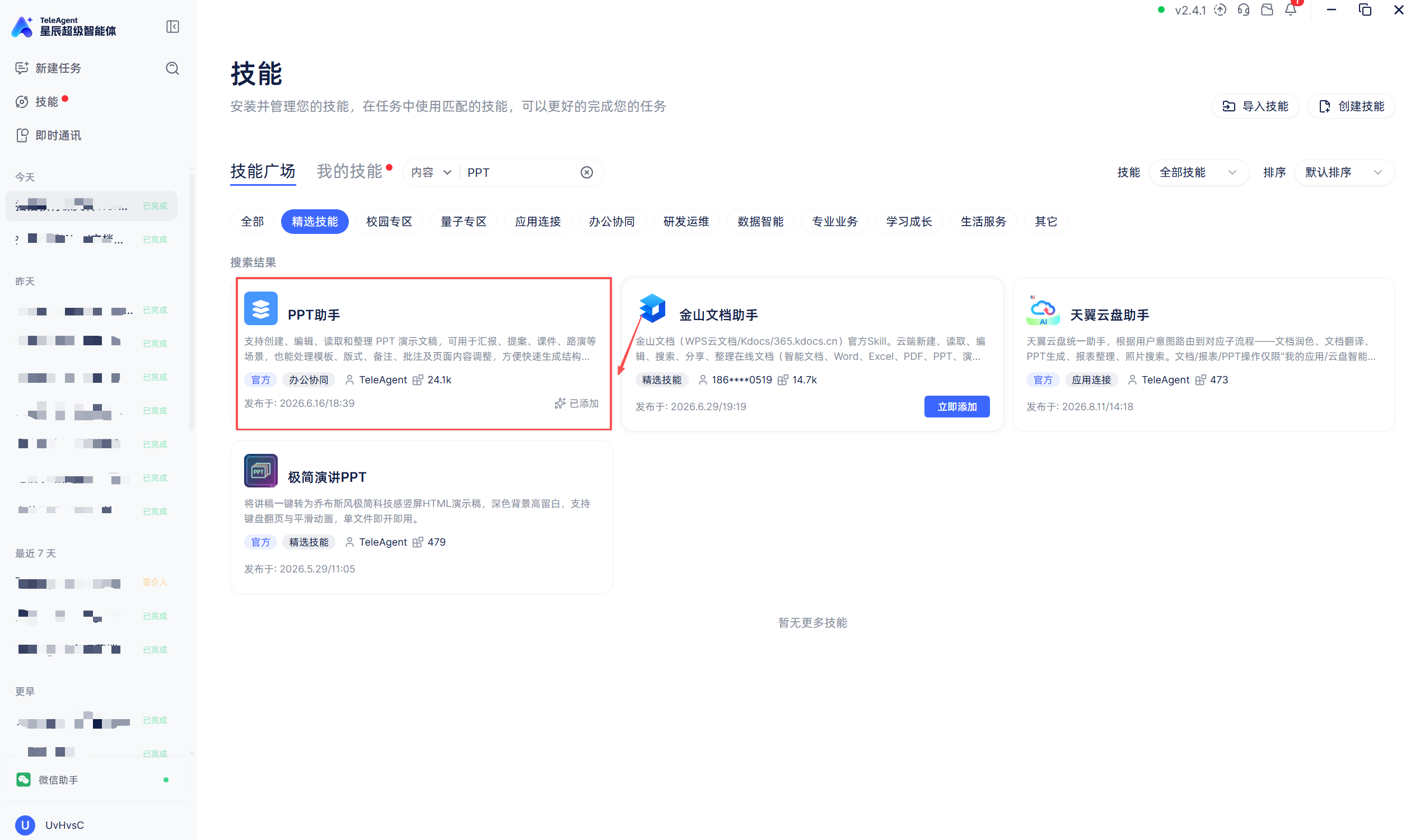
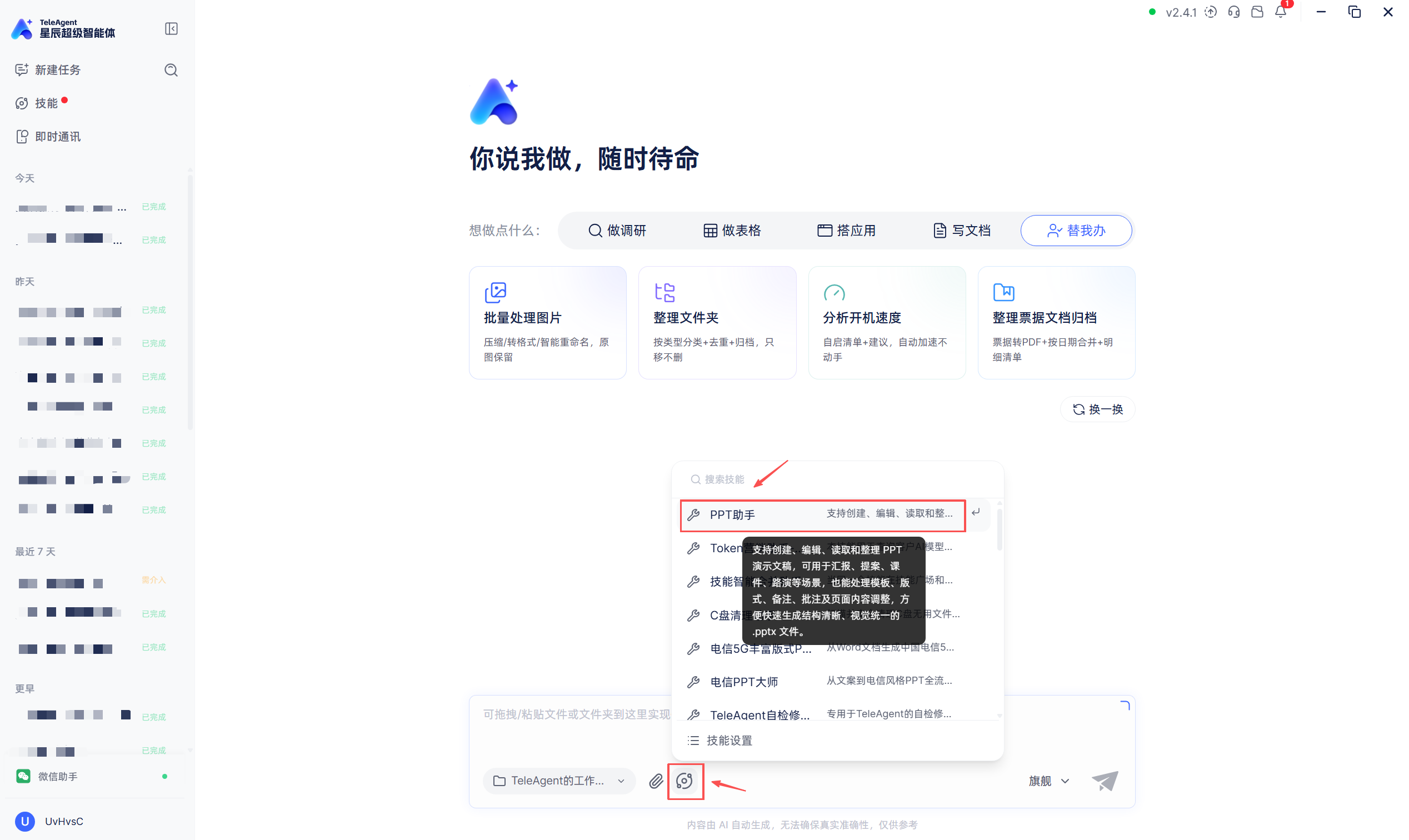
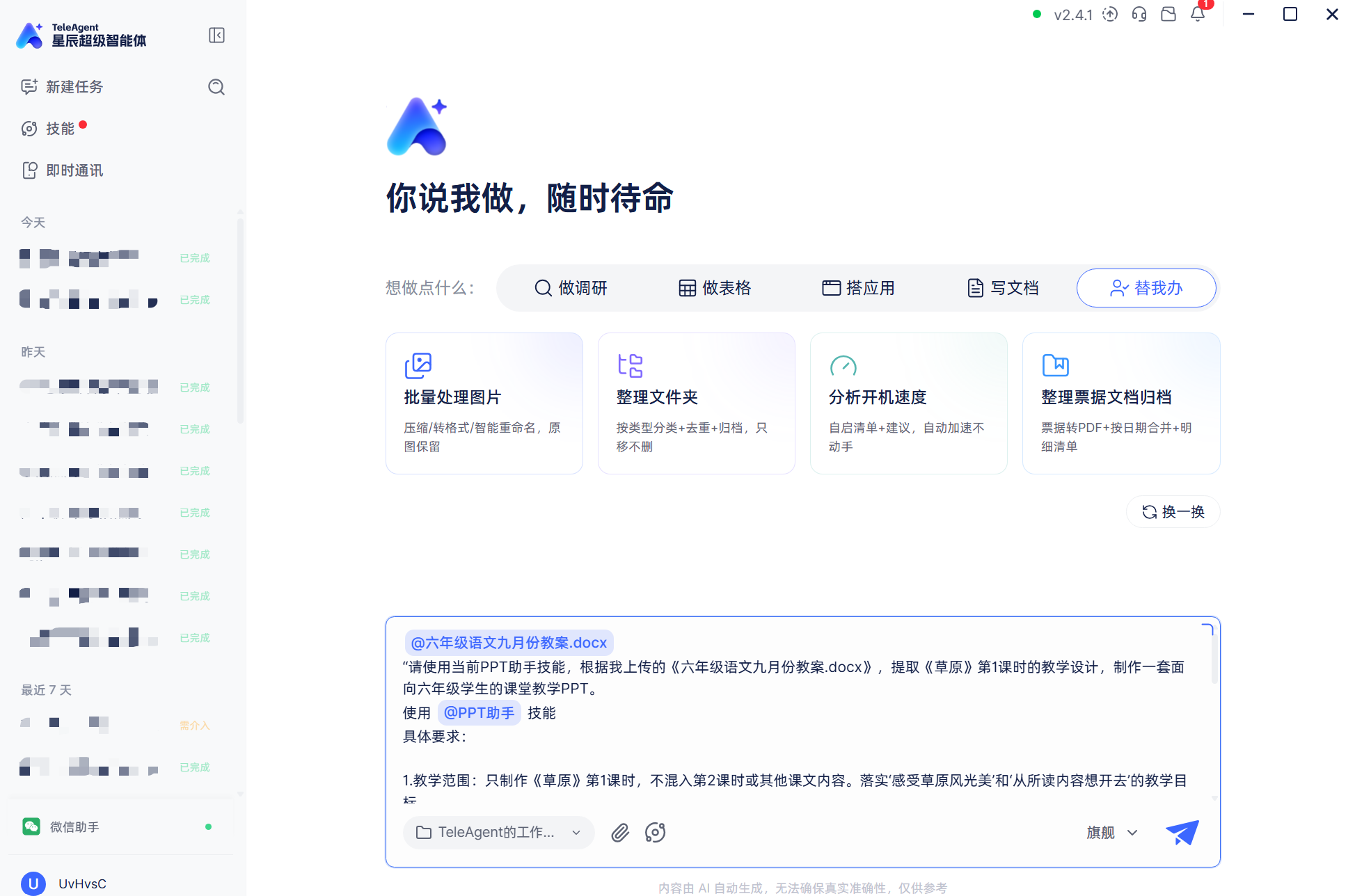
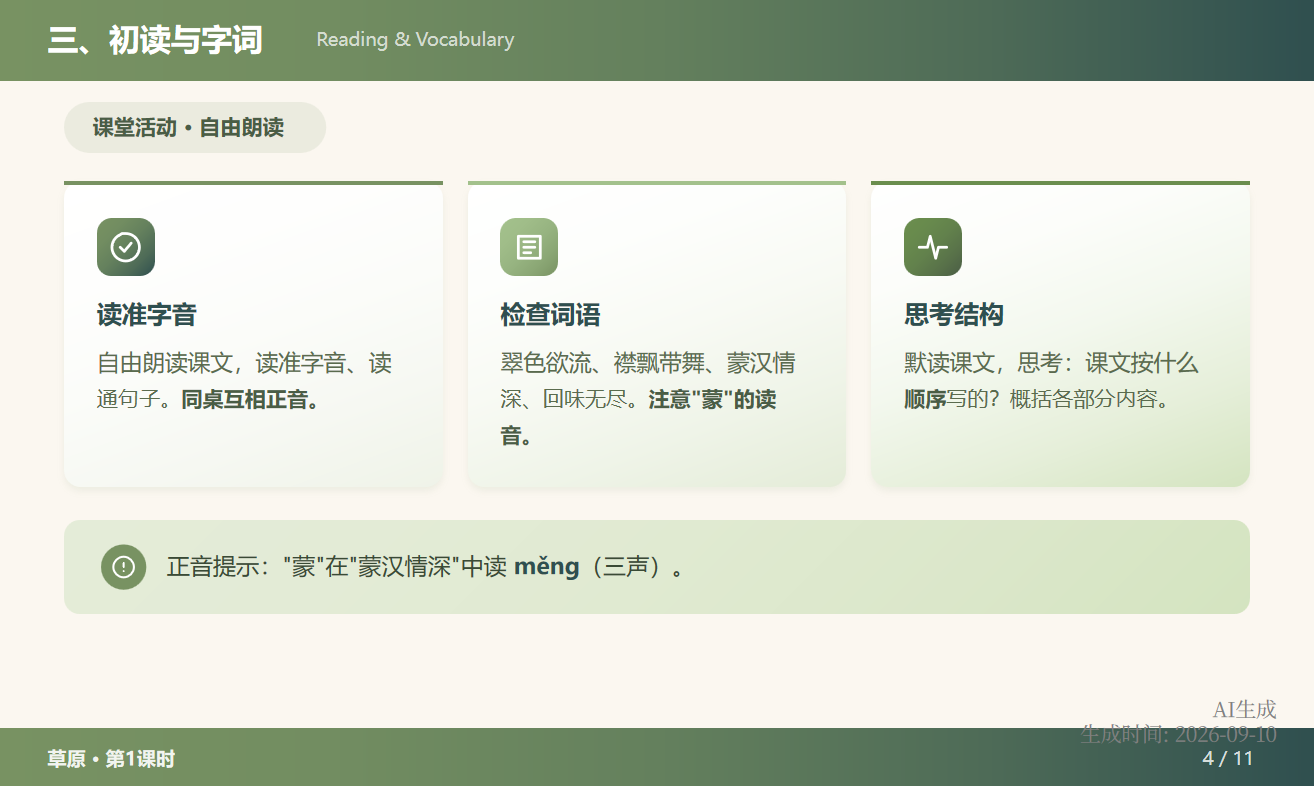
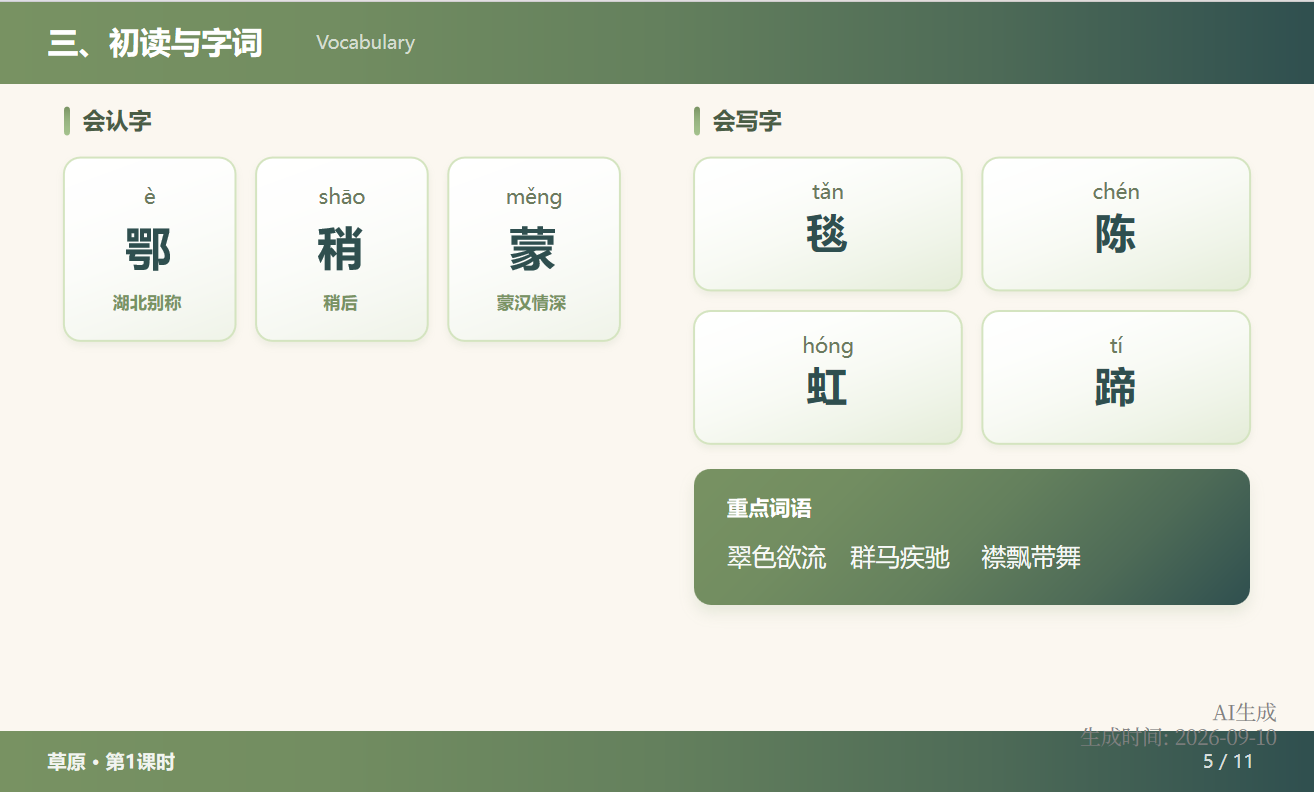
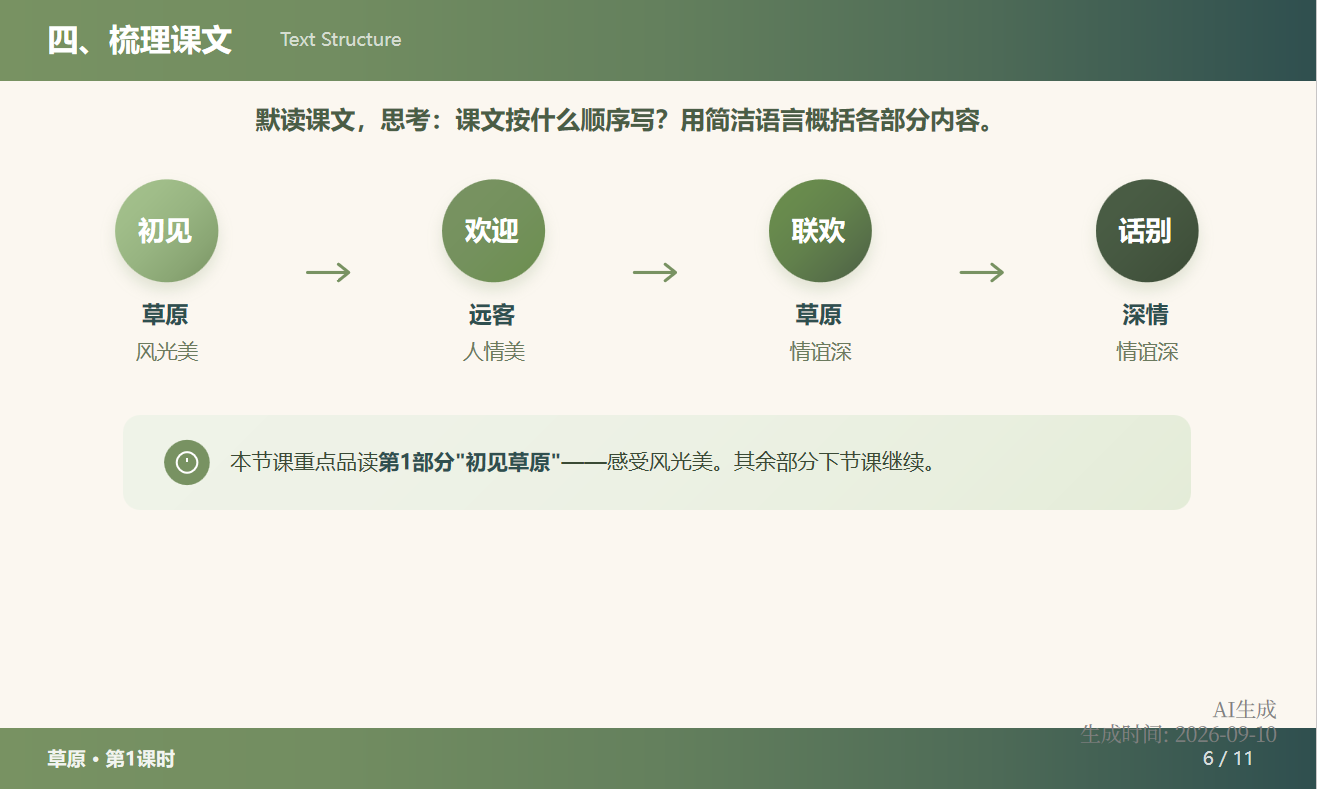
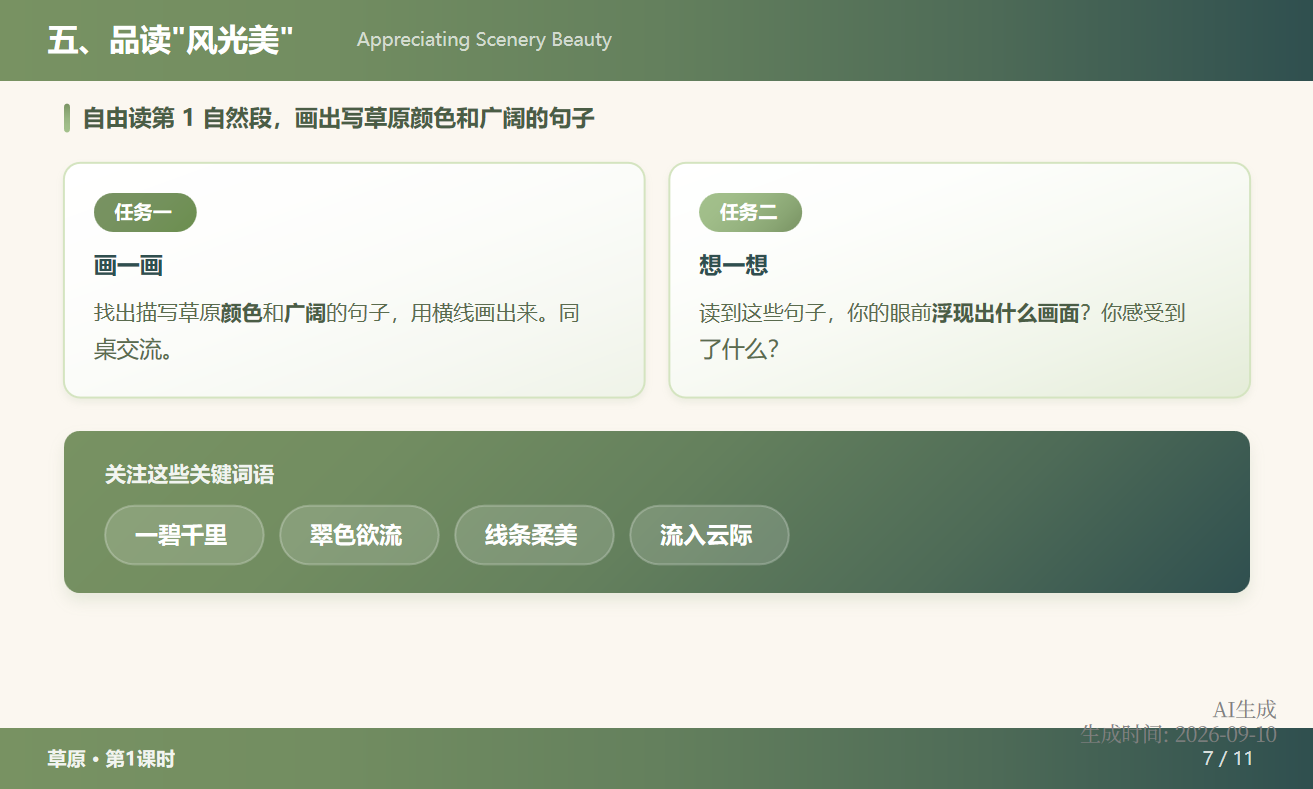
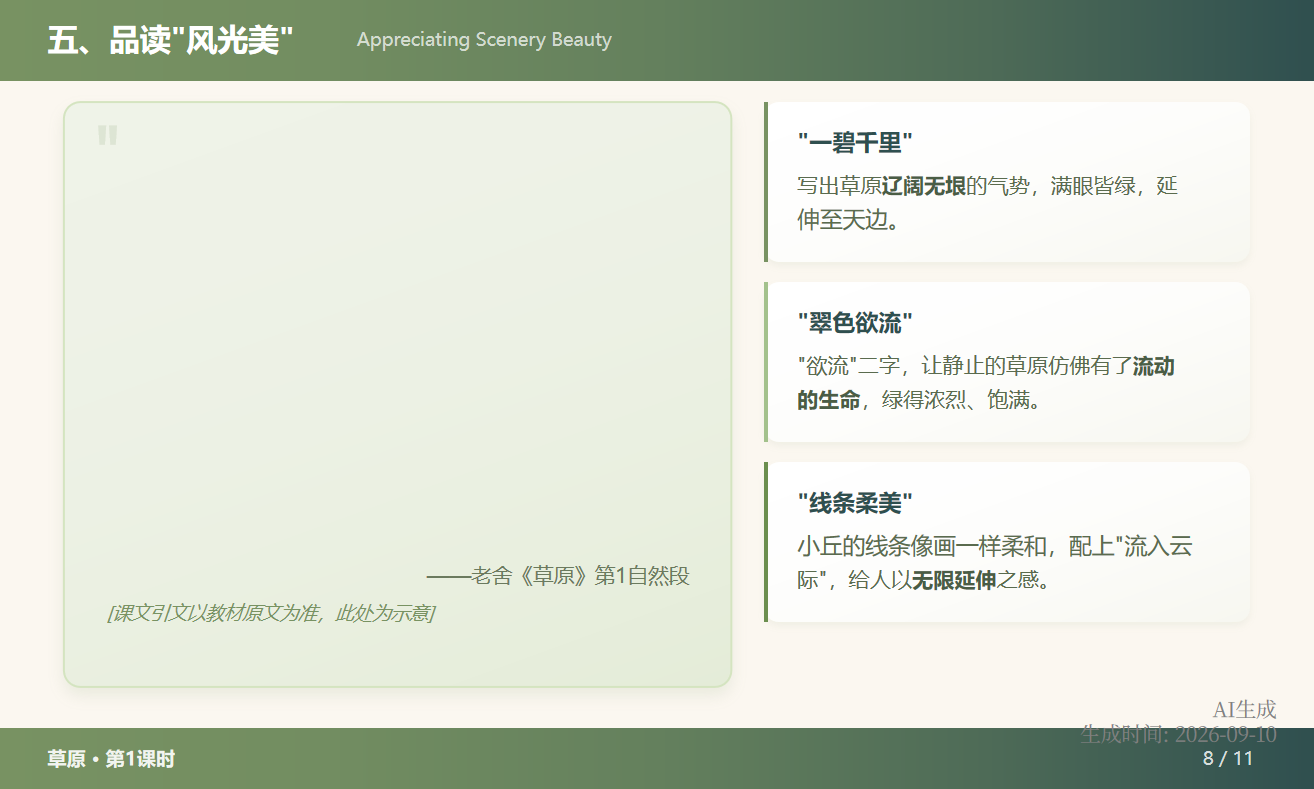
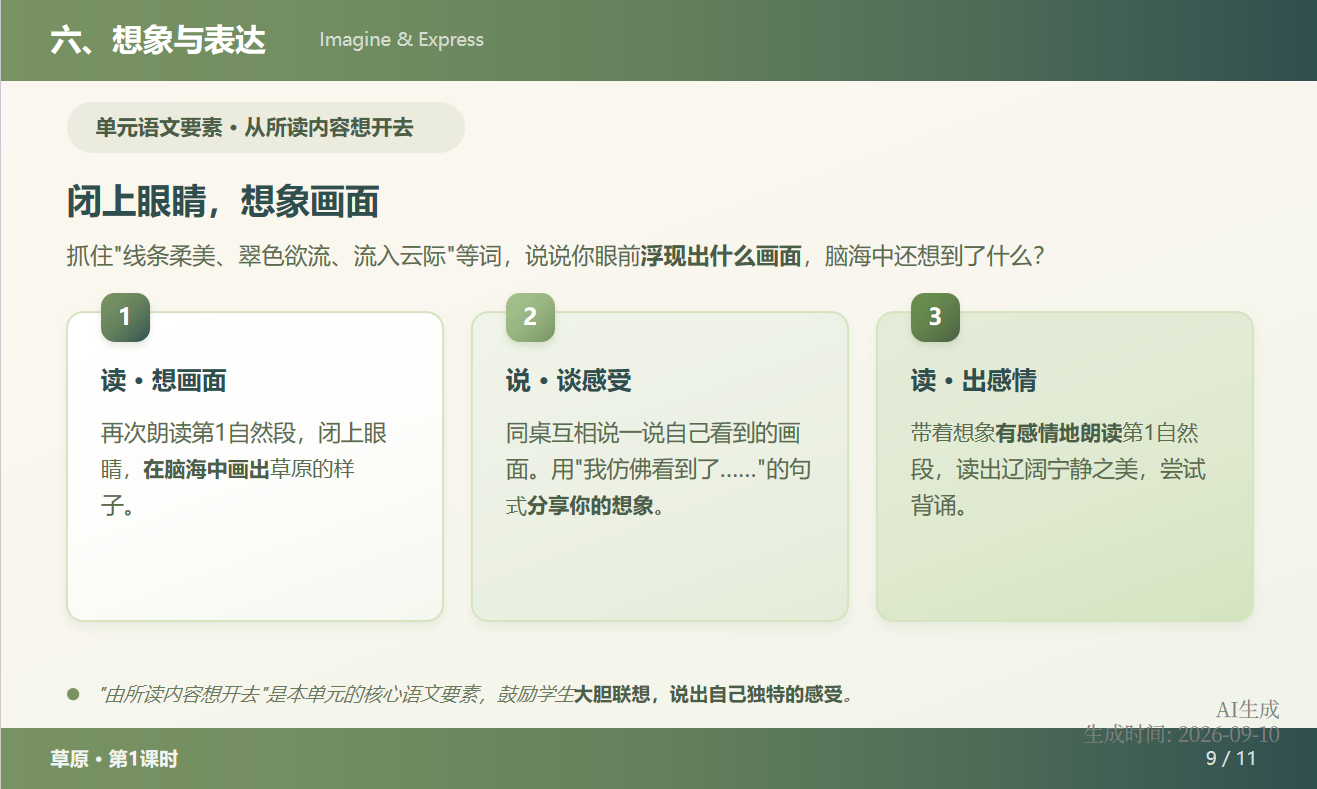
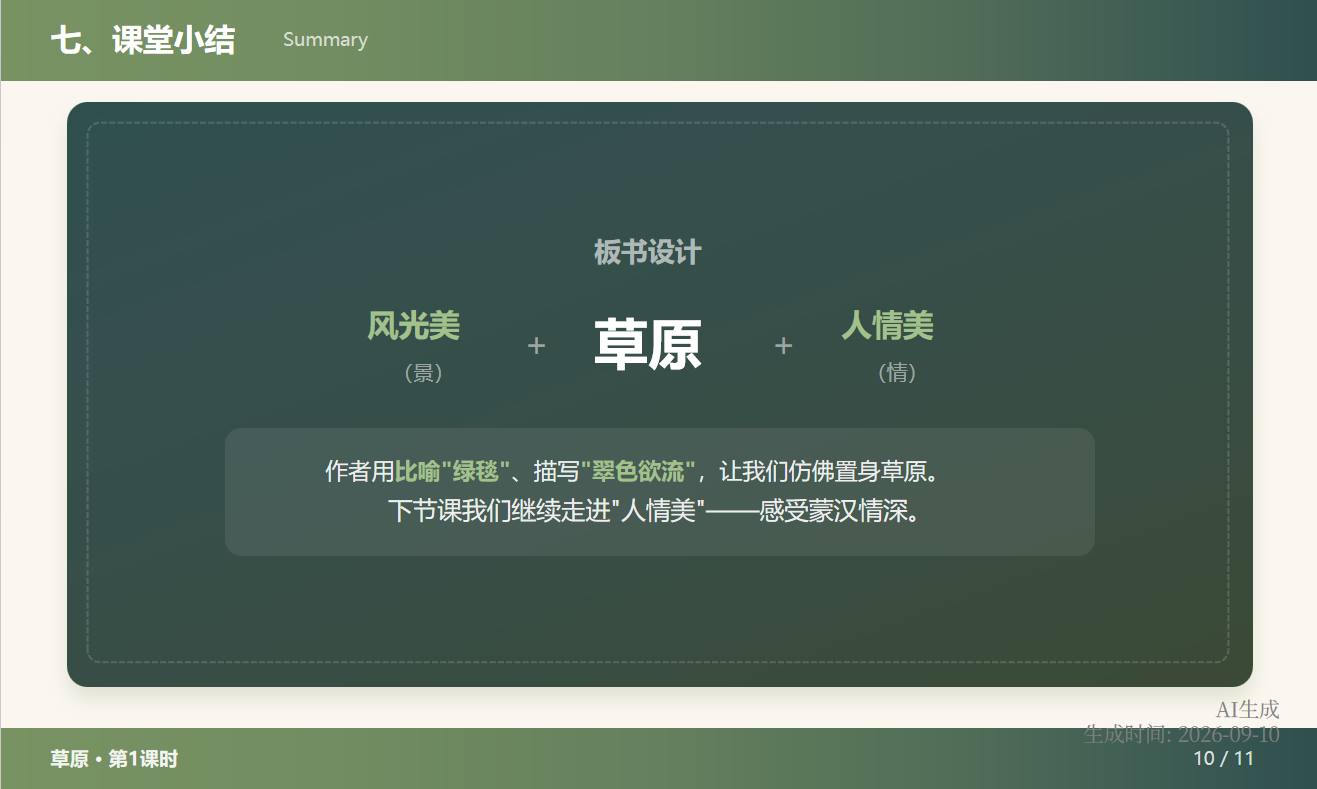
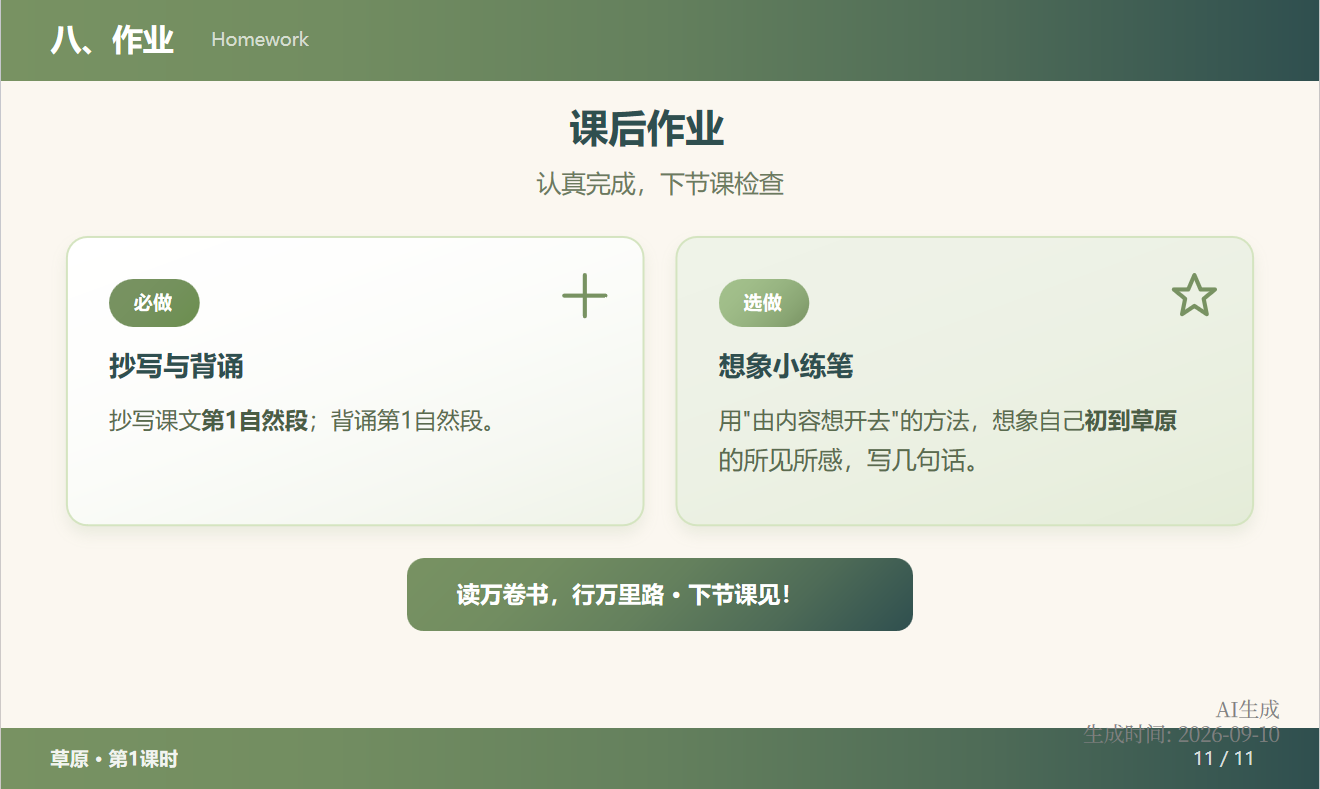
接下来,我们先体验一个现成的PPT生成技能(搜索PPT助手,然后点击“立即添加”):用一份教案生成一套PPT。然后再来实战——把课文扫描件转成尽量保持原样式的Word,并把这套做法沉淀成自己的Skill。
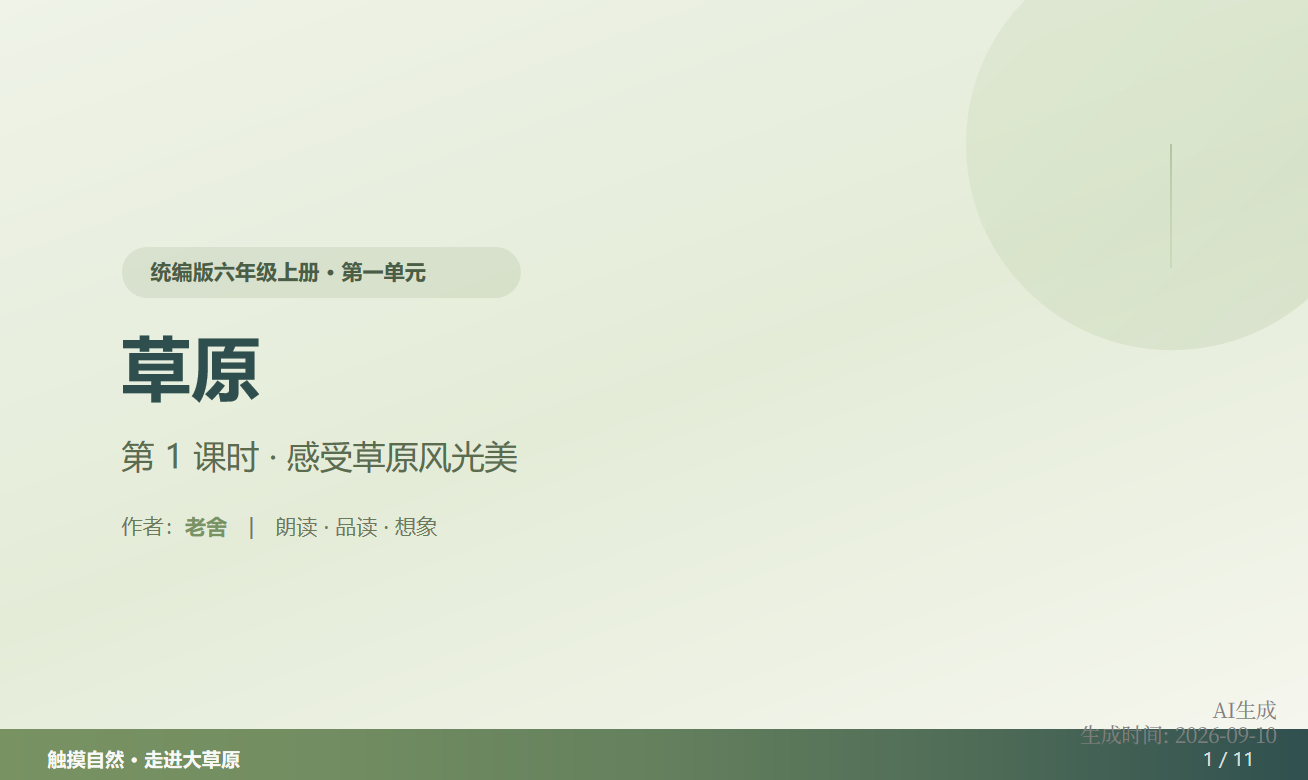
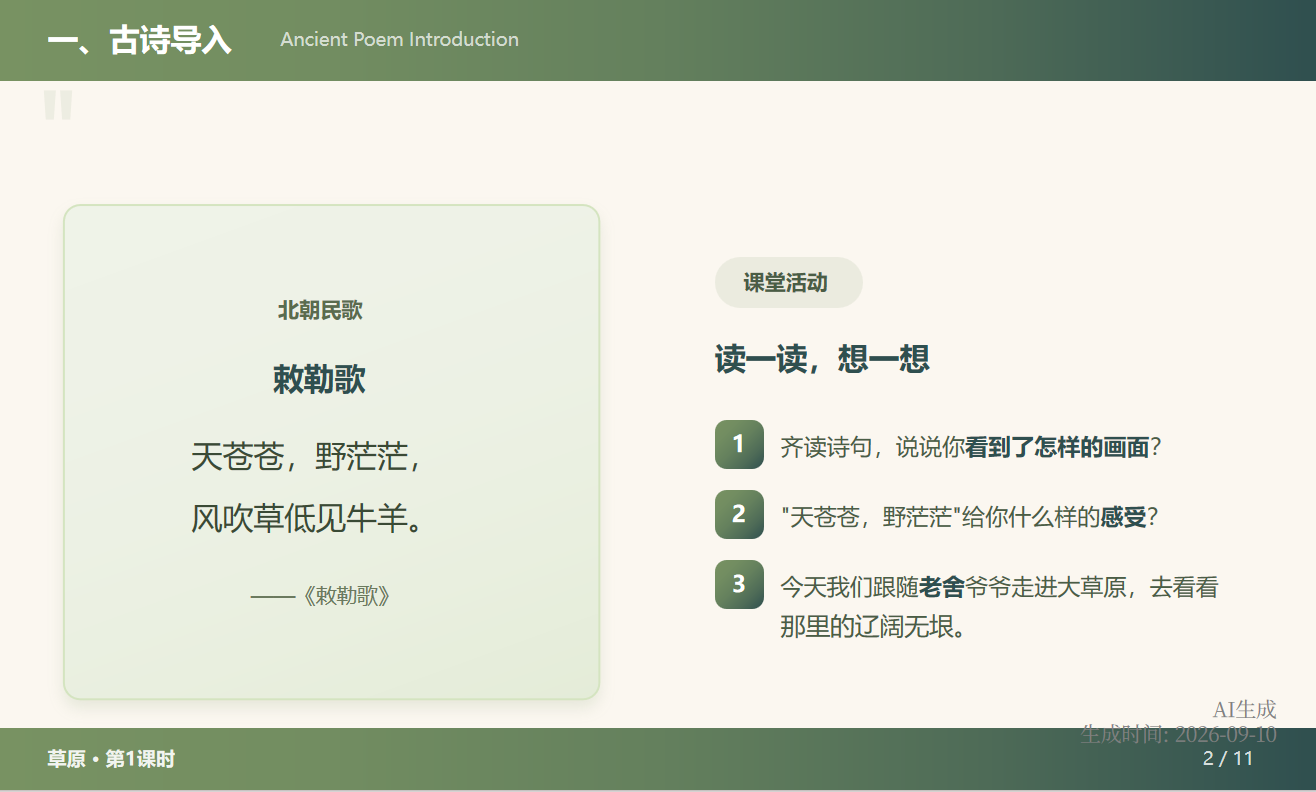
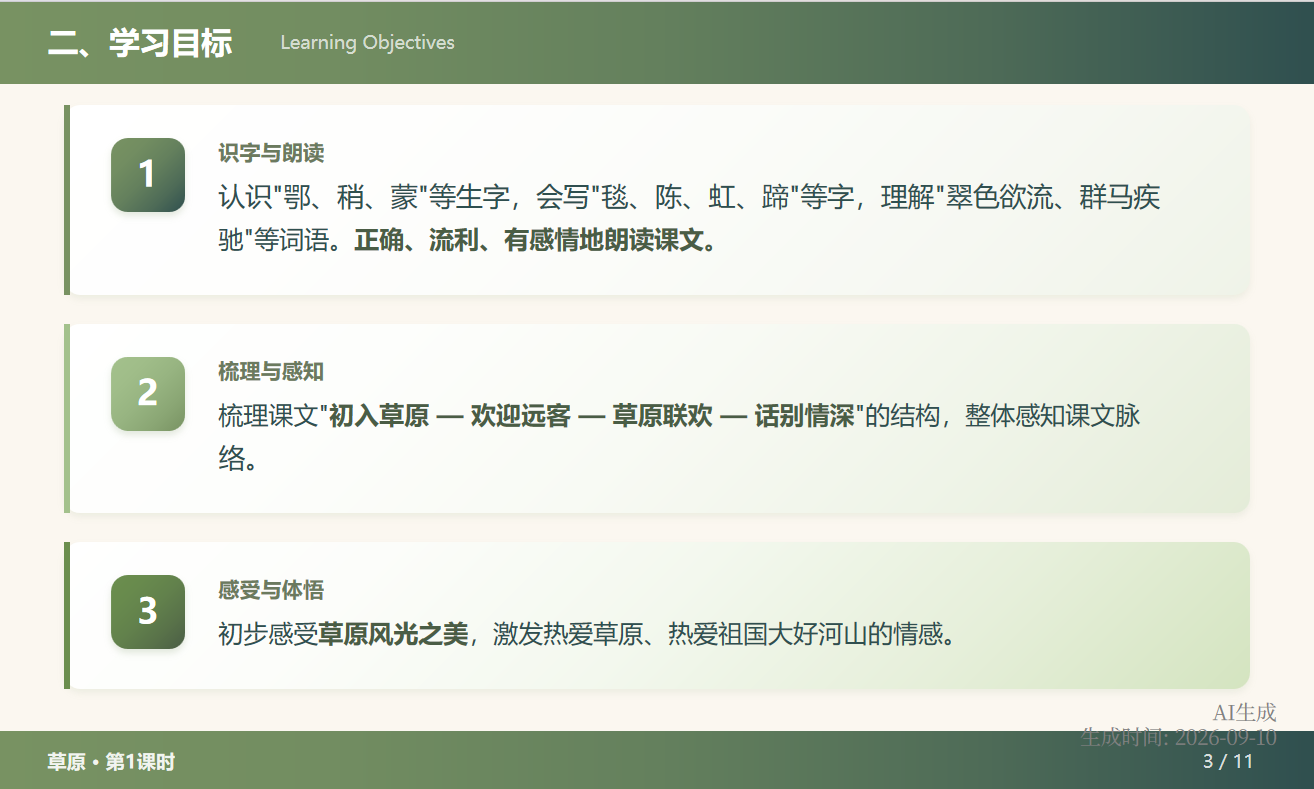
请看生成的教案PPT效果:
二、实战演练
1AI文档处理
有时候我们在工作中还会遇到需要把扫描件转换为文档的情况。以前我们怎么做?一般是花钱充会员,然后把结果复制粘贴到word文档中。但是现在我们有了TeleAgent之后,就可以把这个交给TeleAgent中的视觉模型来完成。
比如我可以跟TeleAgent说:“请将我上传的教材课文扫描件转换为可编辑的Word文档和PDF。
请按以下步骤处理:
1.识别内容:按原文阅读顺序提取文字,保留标题、正文、标点、段落、页码等,不擅自改写或纠正原文”,不要猜测补全,尽可能保留扫描件原有格式。
2.还原版式:尽可能保持原稿的页面尺寸、字体字号、缩进、行距、对齐方式、分页分栏及图片位置。无法准确还原的部分,采用接近的样式。
3.逐页校对:将生成文档与扫描件逐页对照,检查错字、漏字、多字、段落顺序及排版差异;能确认的问题先修正。
4.标记疑点:对仍无法确认的文字,用高亮和批注标记;对未能还原的版式,在校对清单中说明页码、位置及差异。不把校对说明混入课文正文。
5最终交付:Word 文件,以及一份简短的校对清单,同时提供 PDF。”
以下是输出结果:
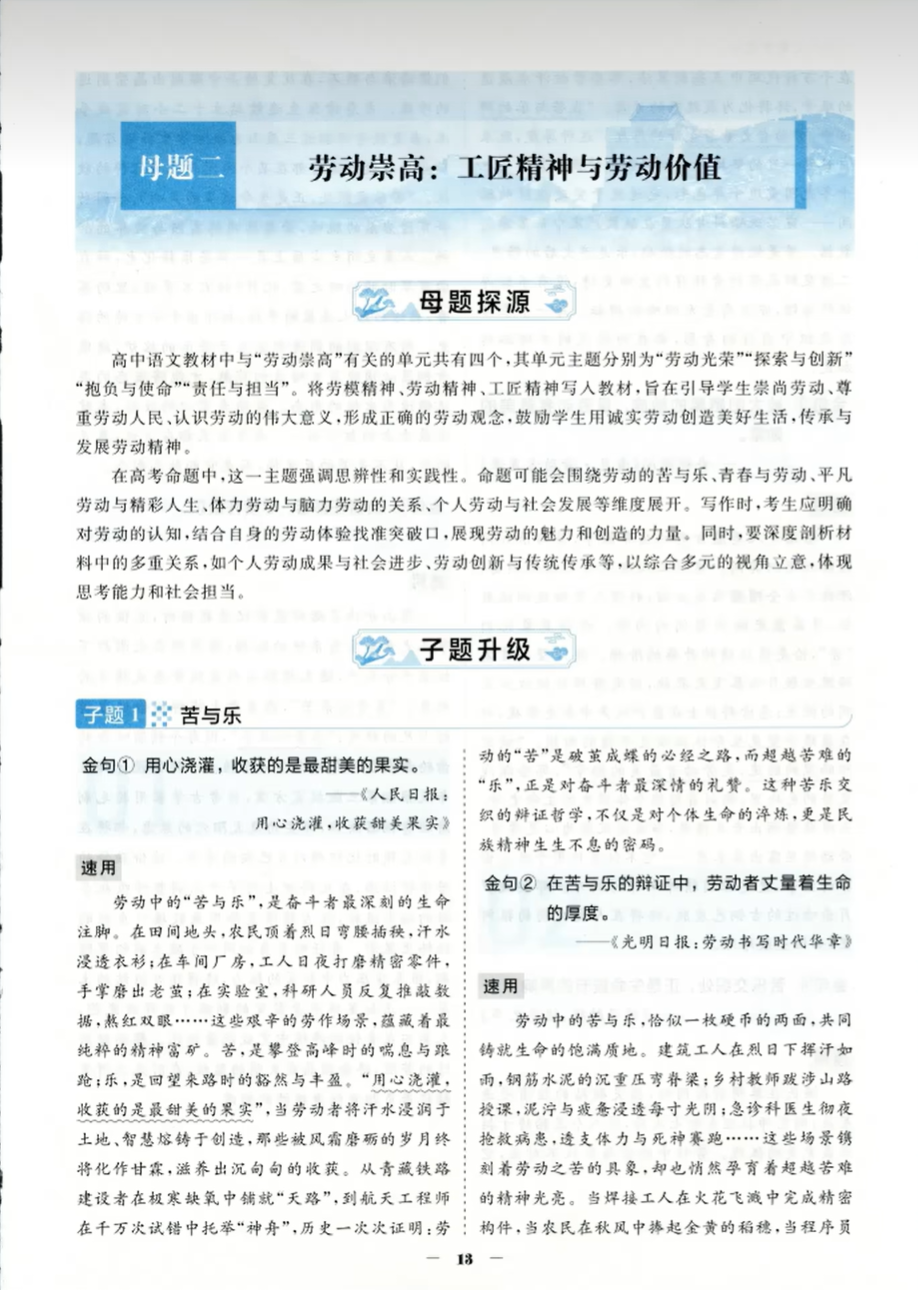
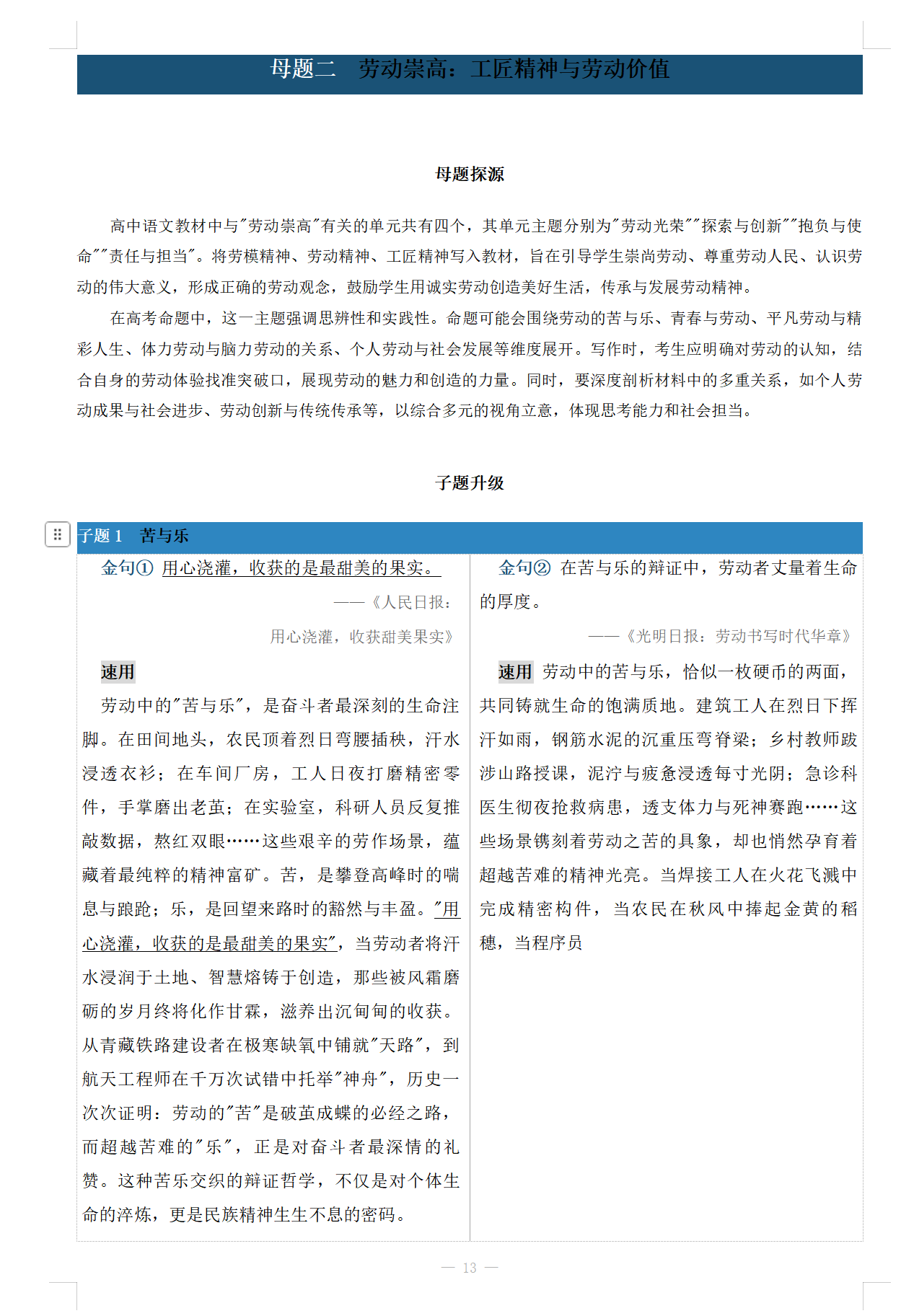
特别提醒:使用视觉模型进行扫描件转word文档,一定要自己进行审阅,因为AI模型会出现一些奇奇怪怪的幻觉,有些细节会出错,我已经遇到几次了。
2做一个自己的Skill
刚才,我们已经成功把课文扫描件转成了可编辑的Word文档。但如果下次换一篇课文,难道还要重新输入这么长的提示词吗?
不用!接下来,我们把刚才验证有效的做法沉淀成一个Skill,相当于给AI留下一本专门处理这类任务的“操作手册”。
那么,这本“操作手册”该怎么写呢?不用先学复杂的技术结构,只要讲清楚五件事:
(1)什么时候用?——适合处理哪类任务。
(2)需要提供什么?——上传哪些材料,有哪些可选要求。
(3)按什么步骤做?——保留验证有效的步骤和工具用法。
(4)什么算做好?——明确质量标准,以及遇到问题怎么处理。
(5)最后交付什么?——规定成果内容和文件格式。
记住:把固定的方法留下,把每次会变的材料和要求留给用户填写。比如,识别、排版、校对的流程可以固定,但课文文件和是否需要PDF可以每次更换。
我们不必自己从头编写,可以让AI按照这个思路帮忙整理。在刚才的对话中继续说:
“请将本次‘教材课文扫描件转可编辑文档’验证有效的处理流程,整理成一个可复用的Skill,命名为‘课文扫描件转Word’。
请按以下五个方面整理:
1.适用场景:将教材课文的扫描图片或扫描版PDF转换为可编辑的Word文档,尽可能保留原稿样式。
2.所需输入:用户上传的课文扫描图片或扫描版PDF;用户可以指定输出格式及排版要求,未指定时默认输出Word和校对清单。
3.执行步骤:识别内容→还原版式→逐页校对→标记疑点→交付文件。保留本次验证有效的处理方法、工具用法和检查标准,不绑定本次课文内容或文件名。
4.质量标准:不擅自改写原文,不猜测模糊文字;无法辨认的内容标为‘[待确认]’,并用高亮和批注标记;无法还原的版式在校对清单中说明。不要用整页扫描图代替可编辑正文。如实说明未完成的检查,并提醒用户对照原稿人工复核。
5.交付成果:默认提供Word文件和简短的校对清单;用户需要时,同时从排版后的Word导出PDF。
缺少的关键信息请向我确认。如果当前支持直接创建技能,请协助创建;如果需要我手动操作,请先生成技能配置所需的内容,并告诉我后续步骤。”
这里要注意:沉淀Skill,保存的不是这篇课文,而是处理这一类课文的方法。
完成创建后,我们再上传另一篇课文扫描件,试着调用这个技能:
“请使用‘课文扫描件转Word’技能,处理我新上传的扫描件,这次同时提供PDF。”
看看它能不能按照要求完成识别、排版和校对。如果还有问题,就继续调整技能里的规则。
这样,我们就从“让AI帮忙做一次”,变成了“把好方法留下来反复用”。当然,Skill能让流程更规范,但不能保证零差错,最终文档仍然需要老师们审阅。
三、课堂小结
今天,我们完成了两件事:一是把教材课文扫描件转换为可编辑的Word文档;二是把验证有效的处理方法沉淀为Skill,方便下次复用。
记住一句话:提示词交代这一次,Skill沉淀这一类。让AI帮我们做事,也把好用的方法留下来。当然,生成的文档仍然需要人工审阅。
老师们课后可以找一份自己的扫描材料试一试,再换一份材料测试技能是否好用。
下一课,我们继续聊Skill:去哪找、怎么装、如何调用,以及怎样创建和优化,让技能更贴合自己的教学需求。我是小南,我们下期见!
- lesson02.pdf本教程 PDF 版,适合打印与离线阅读下载 →
《给老师们的 TeleAgent 实战课》系列 · 第 02 期 · 苏州电信智云中心 AI 团队出品 · ← 返回总目录